固定重要位置
把正在使用的文件夹集中到一起。
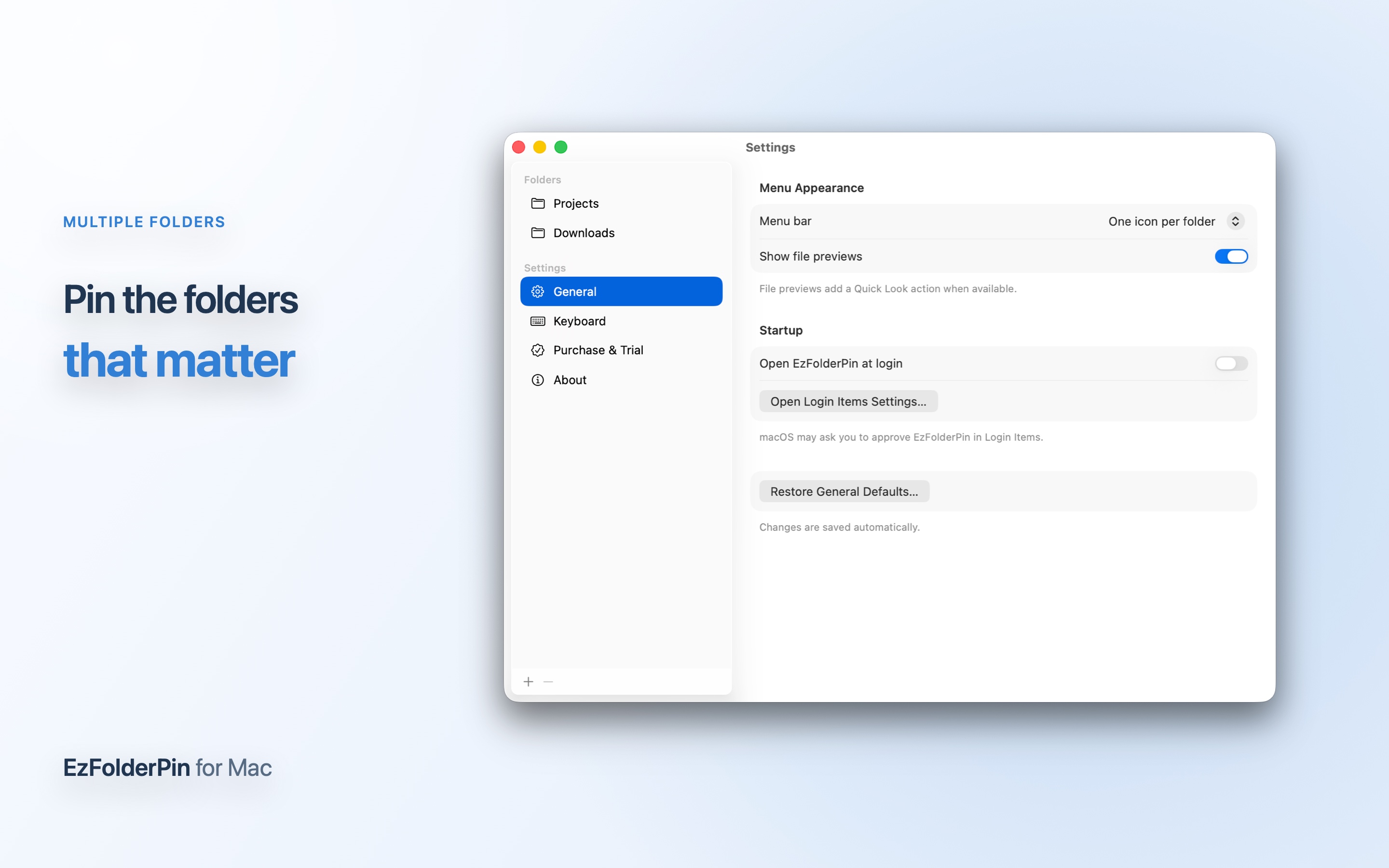
项目、下载、客户资料或任何经常使用的位置,都可以集中在一个菜单中。你还可以重新排序,并为每个文件夹选择容易识别的符号。
- 在设置中添加或移除文件夹
- 为每个文件夹选择专属 SF Symbol
- 通过拖放按自己的思路调整顺序
 EzFolderPin
把每天使用的文件夹固定到 Mac 菜单栏。无需打断当前工作,即可浏览、预览、打开、共享、拷贝或拖放文件。
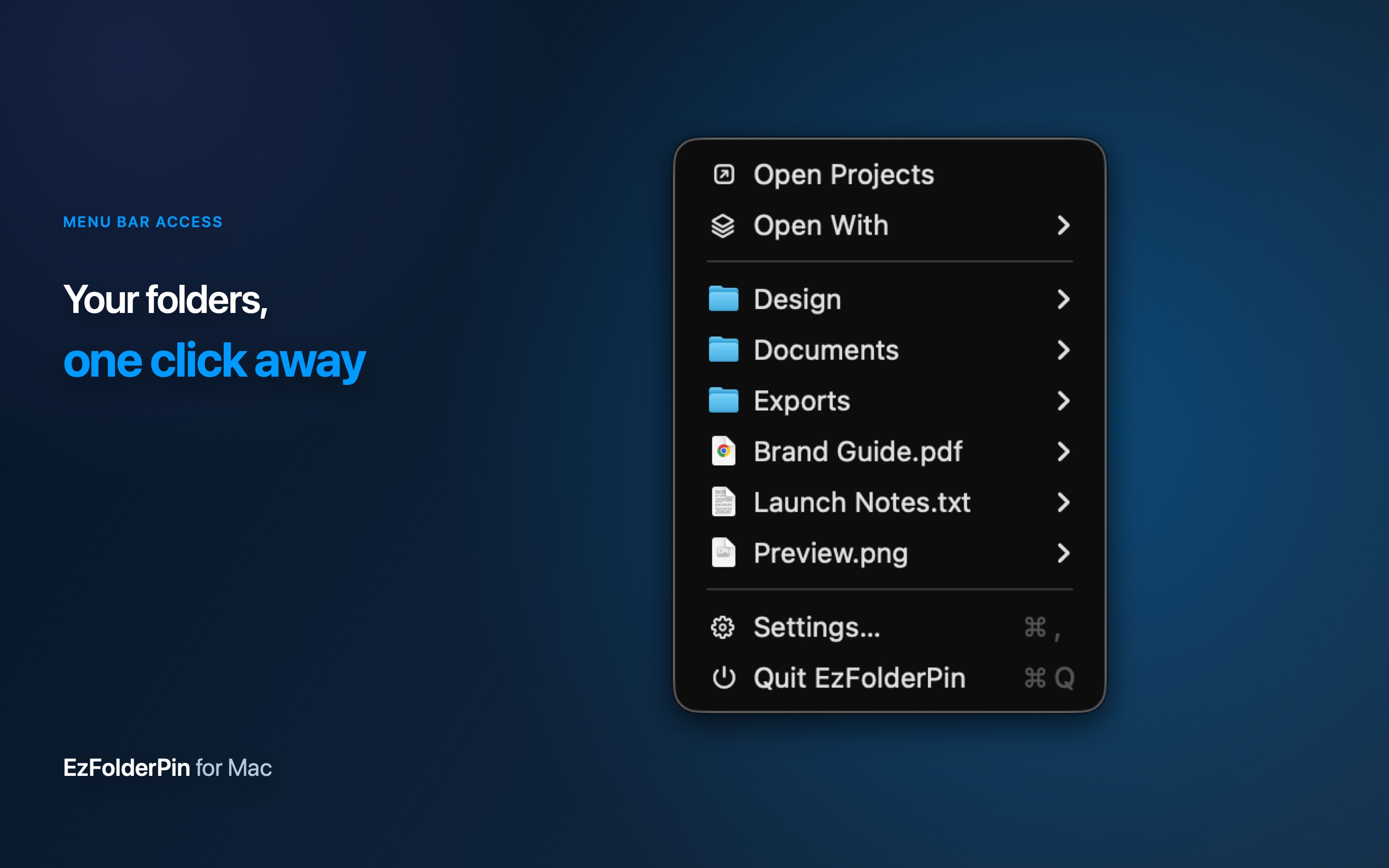
只需设置一次,之后即可从熟悉的 Mac 菜单中快速访问每天使用的文件夹与文件。
无需学习新的文件管理器,EzFolderPin 将整个流程保持得紧凑、原生。
打开设置,点击 +,选择要加入日常工作流的文件夹。
点击菜单栏图标或使用全局快捷键,无需离开当前正在使用的 App。
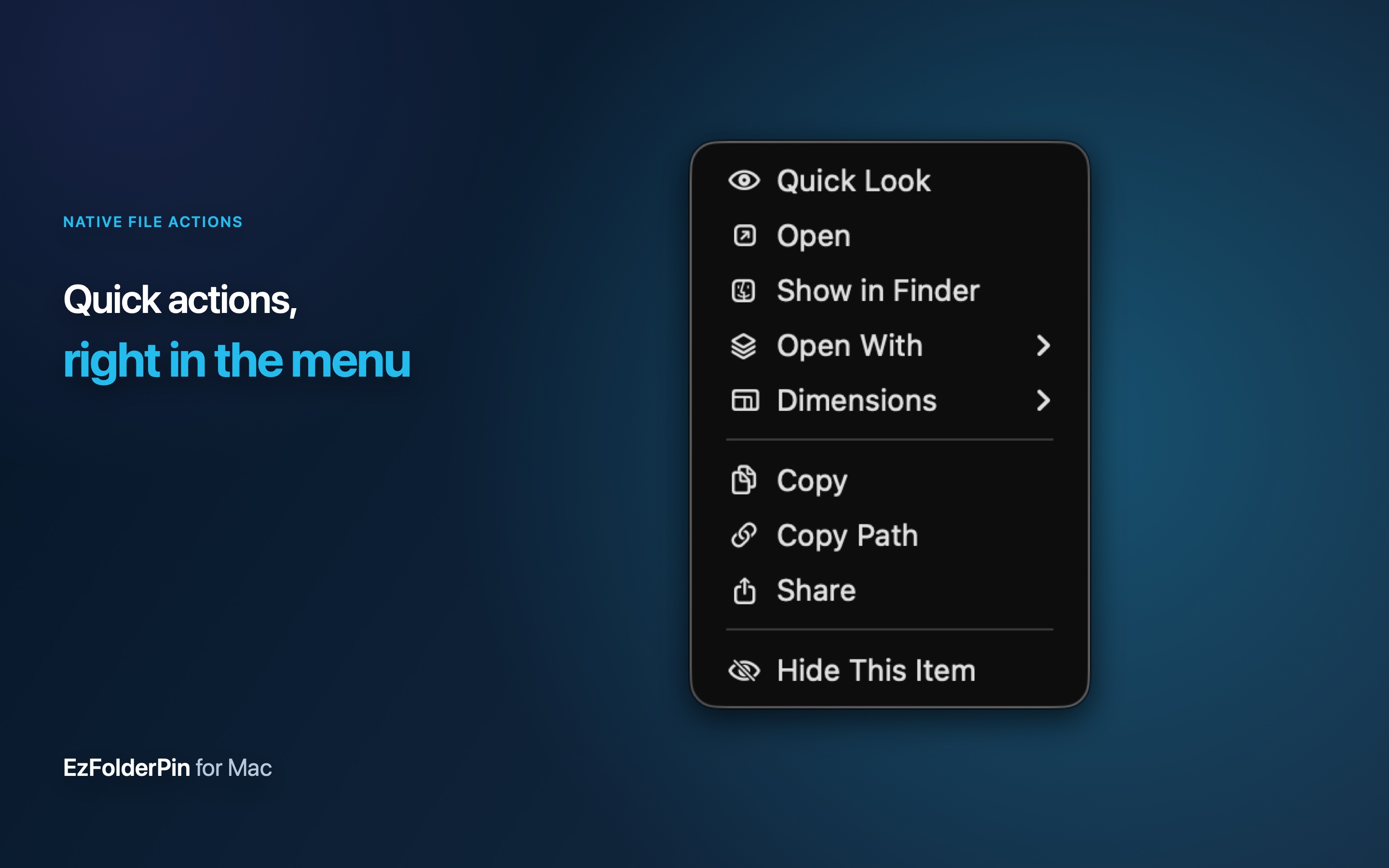
逐层进入子文件夹,然后预览、打开、拷贝、共享、定位或拖放所需项目。
项目、下载、客户资料或任何经常使用的位置,都可以集中在一个菜单中。你还可以重新排序,并为每个文件夹选择容易识别的符号。
打开文件子菜单即可直接完成下一步操作。整个菜单遵循熟悉的 macOS 习惯,同时还可把文件拖到邮件、信息、编辑器或上传区域。
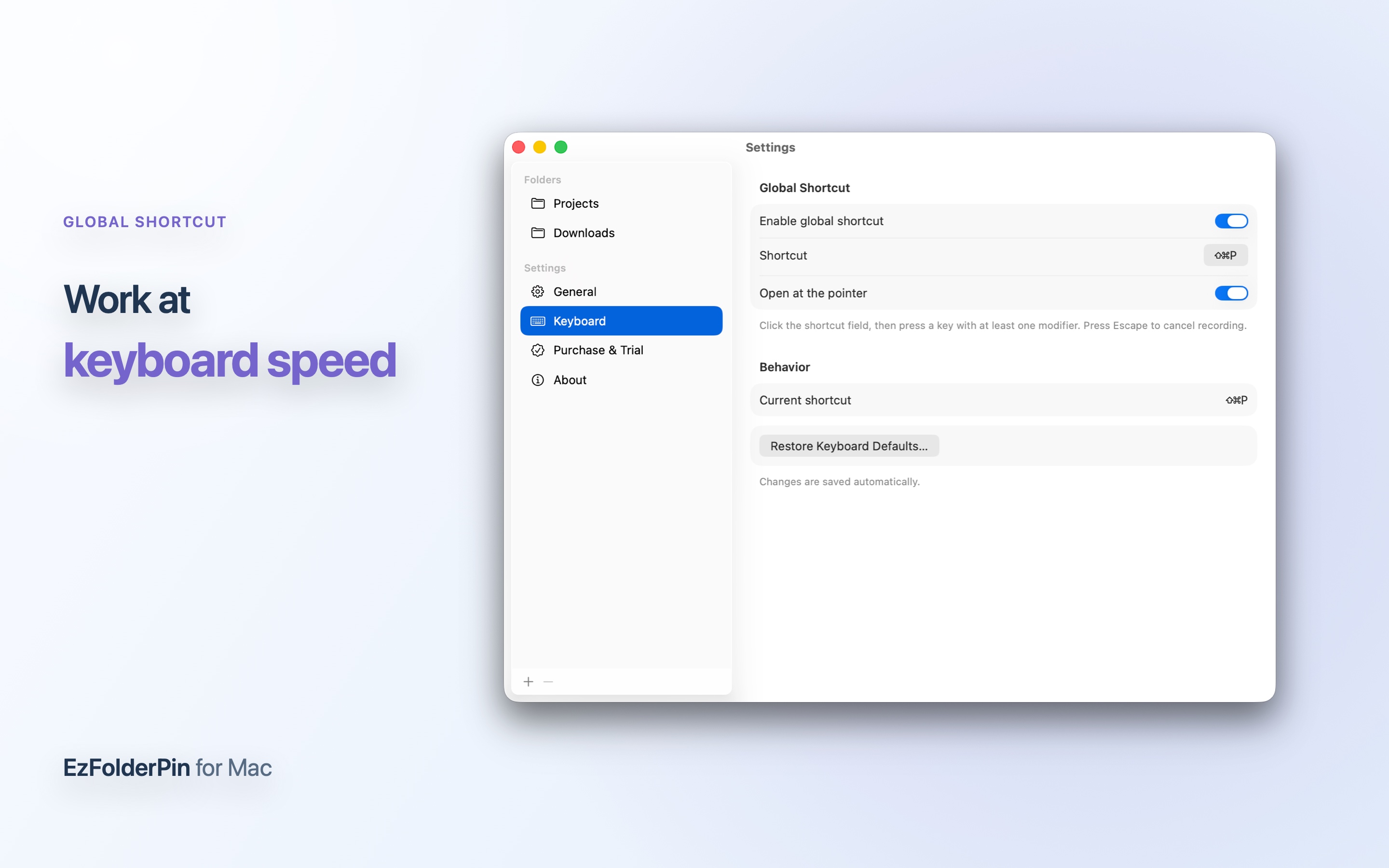
设置全局快捷键,即可在当前使用的 App 上方打开 EzFolderPin。大屏幕用户还可以让菜单直接出现在指针位置,减少移动距离。
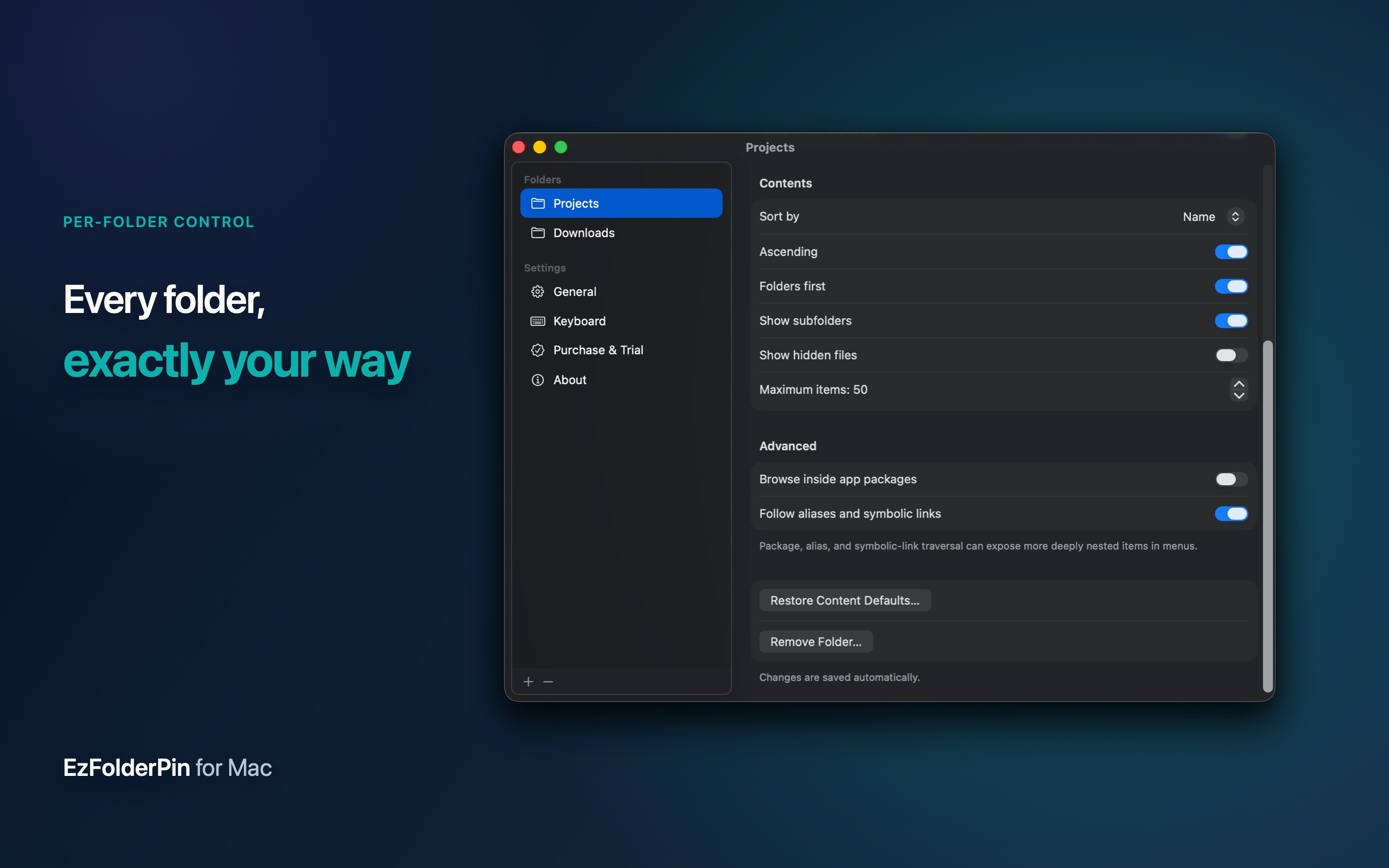
代码目录与照片资料库并不适合同一种展示方式。EzFolderPin 会为每个固定文件夹分别保存实用的显示和浏览选项。
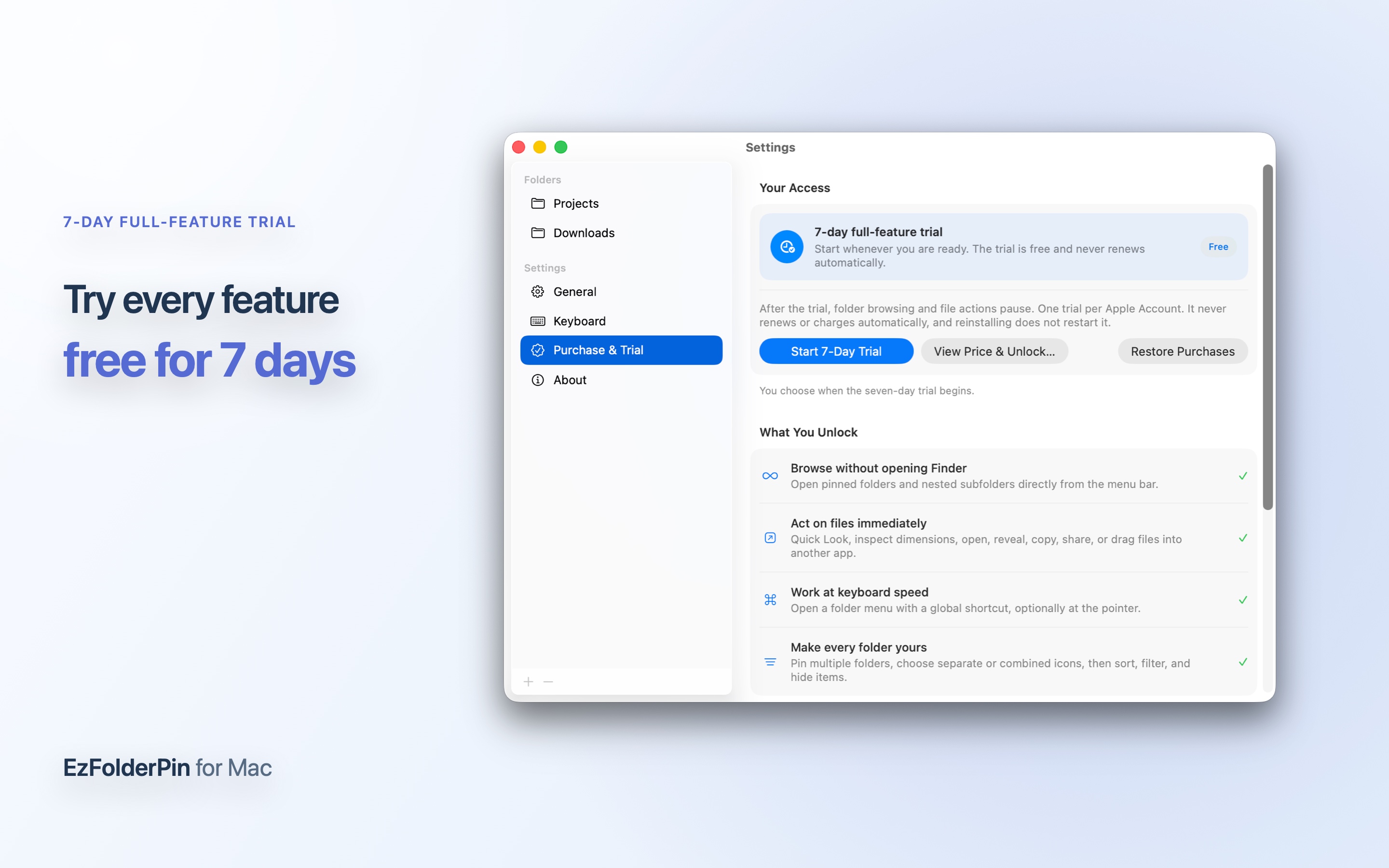
七天试用期间可使用全部功能。试用不会自动续期,重新安装也不会重置。试用结束后,文件夹和偏好设置会继续保留,购买永久解锁后即可继续使用。
没有功能限制。每个 Apple 账户可试用一次,也不会自动扣款。
通过 Mac App Store 一次购买并支持家人共享。没有订阅,也没有周期性扣款。
EzFolderPin 无需账户,不含广告或分析,也不会上传到云端。文件夹访问保持只读,数据留在你的 Mac 上。
一款专注的 Mac 工具,安静地融入你的工作流。